いざブログを書こうと思っても、サムネイルや記事内に挿入する画像に迷って、記事に集中できない、なんてことはないでしょうか。
私自身、気付いたら画像やレイアウトの方に気が行ってしまい、結果、なかなか本題の記事に集中できないことが結構ありましたが、執筆環境やツールを色々と調べ、最近ようやく、文章に注力できるようになってきました。
そんなわけで、私がブログを書く際に使っているツールやサービスをご紹介したいと思います。
Table of Contents
1.Evernote(記事の下書き用)
このブログはWordPressで運用しているのですが、最近は記事を書く際にほとんどWordPressは使っていません。
代わりに使っているのが「Evernote」です。
ここで書いた文章をWordPressの編集画面にコピペして、画像の装飾や微修正をしたうえで記事を公開する、といった流れで使っています。
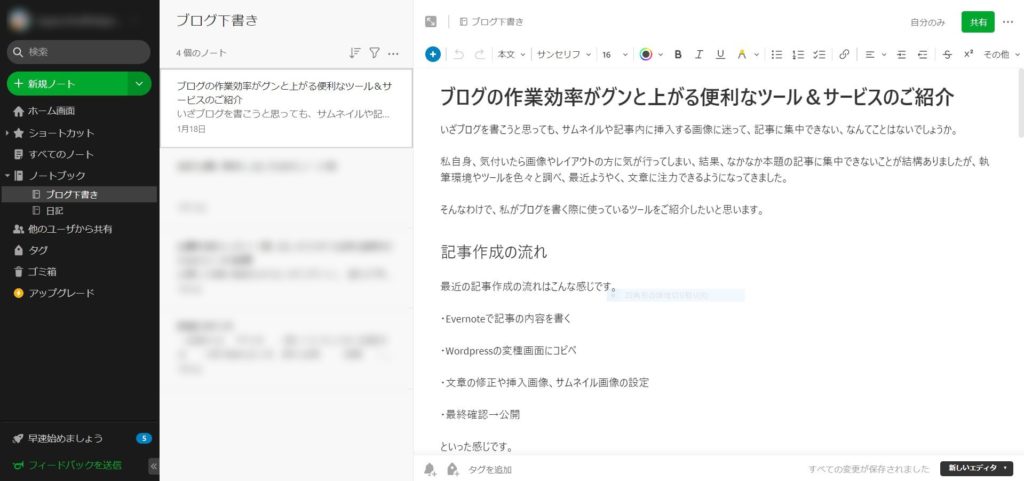
いきなりWordpressを開いて記事を書き始めてしまうと「ちゃんと文章を整えて書かないと…」って気分になって、逆にペースが進まない、といったことがよくありました。
なので、いきなりWordPressで書くのではなく、Evernoteを文字通りメモ代わりに使用し、書こうと思っている内容を書き出していきます。
一通り書き出したら、そこから文章全体の流れを考えて、体裁を整えていきます。
ちなみに、画像挿入機能もありますが、基本的には使っていません。
仮に「ここに画像を入れたい」と思った部分については「(画像)」的なメモしておけば、あとですぐに確認できますので、無理に入れる必要はないと思います。
また、書いているメモはクラウド上で保存されるので、どこでも思いついたときに新しい記事の覚えや、作成中の記事を加筆、修正したりできるので、ネタ帳的な役割としても使うことができるのもメリットですね。
2.Adobe Stock(おすすめ素材サイト①)
ブログ内で使う画像を探すなら、まずはここを登録することをお勧めします。
画像編集ソフト「Photoshop」などで有名なAdobeが提供しているフリーの画像&素材サイトです。
もともとは有料サービスだったのですが、昨年10月頃に、約7万点の素材を無料提供が始まり、クオリティの高い画像や素材が無料で使用できます。
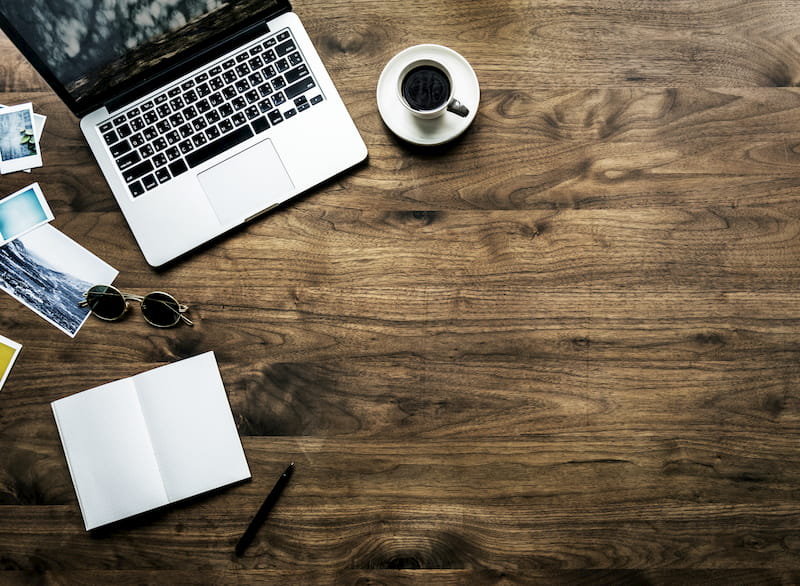
1つ例を挙げるとこんな感じ。
これ以外にもおしゃれな画像イラストが無料で利用出来ちゃいます。
アカウント登録をすればすぐに利用できるので、とりあえず登録しておくとよいでしょう。
3.TopeconHeroes運営サイト(おすすめ素材サイト②)
フリー素材を調べたことがある人は一度くらい見たことがあるのではないでしょうか
@TopeconHeroesさんが采井しているフリーの素材サイトです。
フリーであるにもかかわらず、素材のクオリティが高いですし、テーマごとに多数のサイトを作られているので、ここを一通り探せば、ご自身のブログに合う画像がきっと見つかると思います。
逆に多すぎて困ってしまうかもしれませんが・・・( ̄▽ ̄;)
サイトもどんどん増えているみたいなので、こちらもブックマークしておくとよいでしょう!
ビジネス系イラスト素材サイト「時短だ」をオープンしました!資料作成のお供にお使いください。#資料作成 #素材 #イラストhttps://t.co/1ftIkNeI4Q pic.twitter.com/zpxuumQdbU
— topeconheroes (@TopeconHeroes) December 15, 2020
ちなみに、私のサムネイル画像はこの中の「FLAT ION DESIGN」を使用しています。
4.Canva(画像編集ソフト)
画像編集ソフトで調べると多くの方が紹介しているサービス。
デザイン知識がない方でもそれっぽいデザインの画像が簡単に作れます。
実際、私もサムネイル画像の作成はCanvaで作っています。
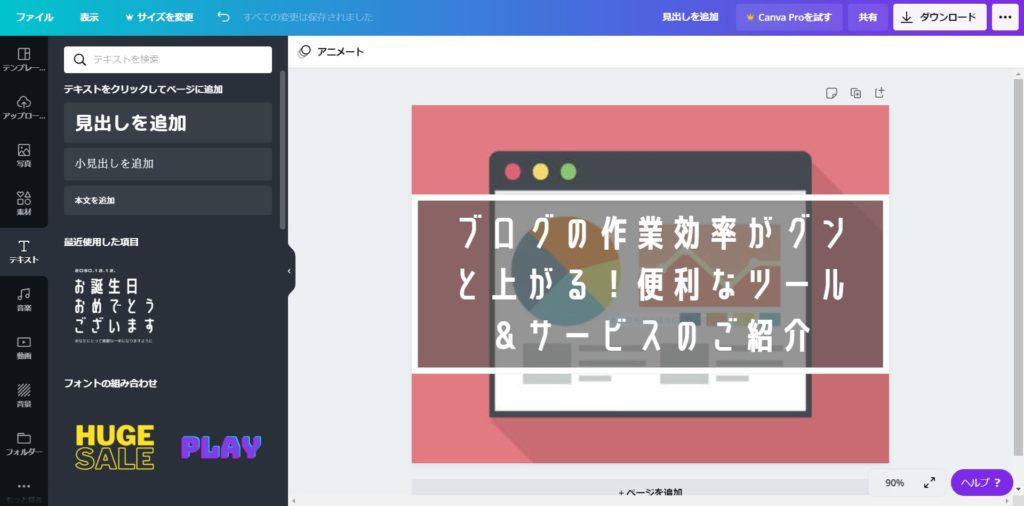
作業画面はこんな感じ。
ただ、そんな難しいことはしておらず
・画像のサイズを設定する
・素材を挿入
・フレームやテキストを挿入する(テキストはデフォルトのフォントから選択するだけ)
やっているのは本当にこれくらいです。
また、過去に作成したデータは保存されているので、ある程度テンプレートができていれば、更に作業時間は少なくなります。
私の場合、最初のサムネイル画像は30分くらいかかりましたが、その後は背景の素材とテキストを変えているだけなので、大体5分から10分程度しかかかっていません。
5.Squoosh(画像のリサイズ、圧縮)
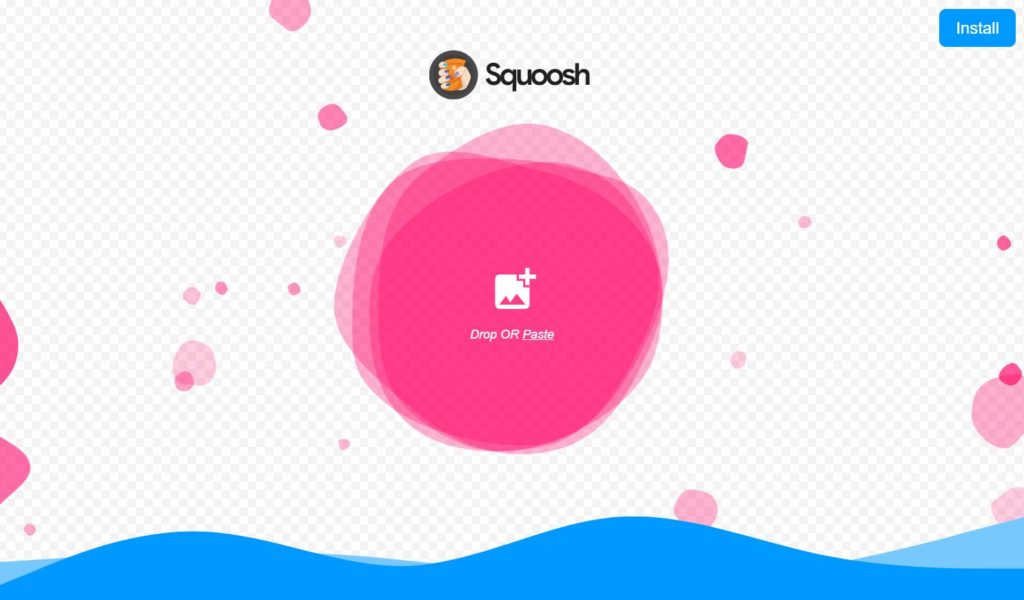
こちらは、画像を編集せず使う時に使用します。
そのままアップロードしてもいいのですが、ファイルサイズが大きかったりするとサーバの容量を圧迫しますし、ページ自体も重くなってしまいます。
そのために、この「Squoosh」を使って画像をリサイズや圧縮し、ファイルサイズを小さくします。
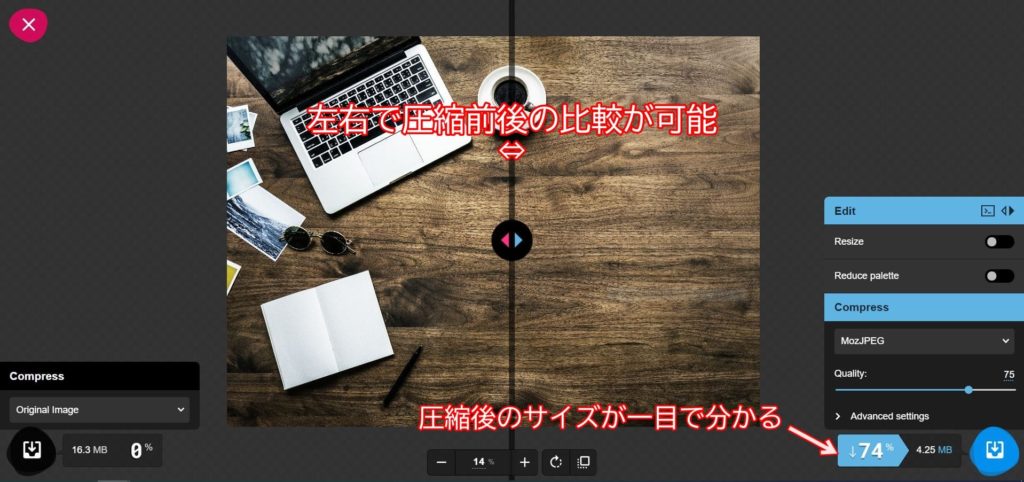
画像をドラッグ&ドロップすればすぐに編集画面に切り替わります。
編集画面上では、加工前と加工後の画像を比較したり、圧縮後のサイズも表示されるので、編集をしながら最終的なファイルサイズも確認できるので、調整がしやすいです。
これらを踏まえた記事作成の流れ
というワケで、これらを使った記事作成の流れをまとめると。
- Evernoteで記事の内容を書く
- WordPressの編集画面にコピペ
- 使用する画像を素材サイトから探して、記事内に挿入
- 文章や全体のレイアウトの見直し
- サムネイル画像の作成、設定
- 公開
といった感じです。
Evernoteを導入してから記事作成のペースが明らかに上がりました。
また、挿入する画像についても、使用するサイトが絞れてきたので、いろんなサイトを探し回る手間も減り、記事の作成に集中できる時間を確保できるようになってきています。
まとめ
というわけで本日は私のブログ作成環境について書いてみました。
これらのツールを使うお陰で、私自身、かなり作業効率が上がっているなと実感しています。
あくまでほんの一例ですが、ぜひ参考にしていただければ幸いです。


コメントを残す